


 1
1
 0
0
En este artículo explicare cómo crear una visualización de mapa de datos de Intune mediante Power BI.
Antes de comenzar necesitamos lo siguiente:
- PowerBI instalado en nuestro equipo.
- Acceso a Intune y permiso de lectura.
Paso 1:
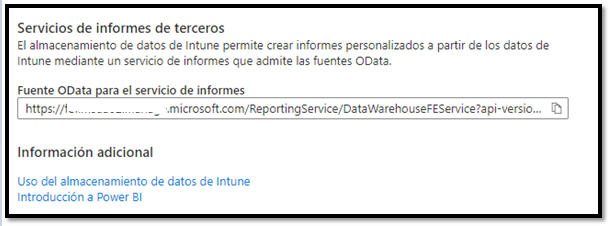
Ingrese a Intune https://endpoint.microsoft.com/ luego vamos a Informes > Almacén de datos.
La fuente de datos que utilizaremos será OData , copia la URL.
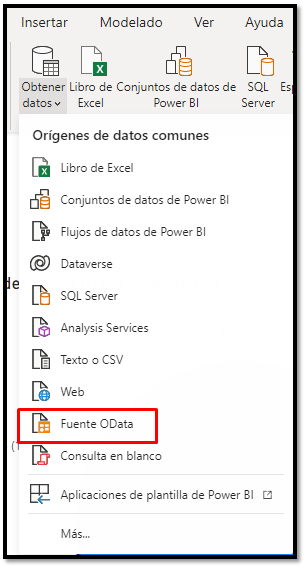
Luego de tener la URL abrimos nuestro Powe rBI y seleccionamos Fuente Odata.
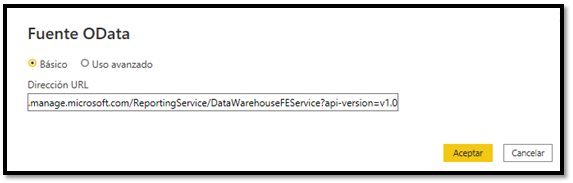
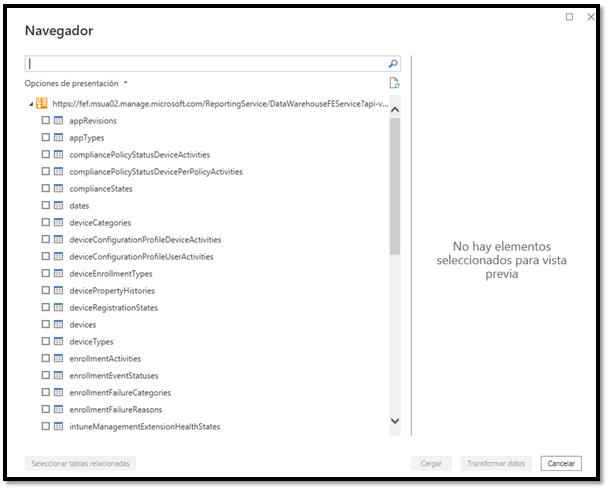
Una vez conectado con Intune te aparecerá el listado de todas las tablas.
Importante..
Nota sobre tablas y entidades.
Trabaja con tablas en Power BI. Una tabla contiene campos de datos. Cada campo de datos tiene un tipo de datos. El campo solo puede contener datos del tipo de datos. Los tipos de datos son números, texto, fechas, etc. Las tablas de Power BI se rellenan con datos históricos recientes del inquilino al cargar el modelo. Aunque los datos específicos cambian con el tiempo, la estructura de la tabla no cambiará a menos que se actualice el modelo de datos subyacente.
Es posible que se confunda con el uso del término entidad y tabla. Se puede acceder al modelo de datos a través de una fuente OData (Open Data Protocol). En el universo de OData, los contenedores que se denominan tablas en Power BI se denominan entidades. Estos términos se refieren a lo mismo que contiene sus datos. Para obtener más información acerca de Odata.
Crear una relación.
Puede importar varias tablas para analizar no solo los datos de una sola tabla, sino también los datos relacionados entre tablas. Power BI tiene una característica denominada detección automática que intenta buscar y crear relaciones para usted. Las tablas del almacén de datos se han creado para funcionar con la característica de detección automática de Power BI. Sin embargo, incluso si Power BI no encuentra automáticamente las relaciones, aún puede administrar las relaciones.
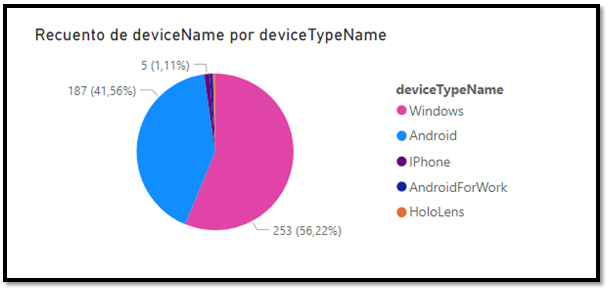
Ejemplo de Informe.
Algunos LINK de referencia.
Connect to the Data Warehouse with Power BI – Microsoft Intune | Microsoft Docs
Create an Intune report from the OData feed with Power BI – Microsoft Intune | Microsoft Docs
OData overview – OData | Microsoft Docs